Anda dapat menggunakan Visual Basic for Applications (VBA) untuk
mengotomatisasi Microsoft Word. Berikut ini langkah-langkah umum
untuk memulai menggunakan VBA di Microsoft Word:
Buka Microsoft Word
Buka Microsoft Word dan buat dokumen baru atau buka dokumen
yang sudah ada.
Aktifkan Tab Developer
Jika tab "Developer" belum aktif, Anda perlu mengaktifkannya
terlebih dahulu:
Klik File > Options.
Pilih "Customize Ribbon".
Centang kotak "Developer".
Klik OK.
Buka Editor VBA
Setelah tab Developer aktif, klik "Visual Basic" pada grup
"Code" untuk membuka Editor VBA.
Mulai Menulis Kode
Anda dapat mulai menulis kode VBA dengan membuat Sub atau
Function. Contoh:
Sub TambahParagraf()
    ' Menambahkan paragraf baru ke dokumen
    Selection.TypeParagraph
End Sub
Menjalankan Kode
Tekan F5 atau klik tombol "Run" di Editor VBA.
Untuk membuat tombol di dokumen, buka tab Developer,
klik "Insert", pilih "Button (ActiveX Control)",
lalu tambahkan kode pada tombol tersebut.
Simpan Proyek VBA
Simpan proyek dengan memilih "Save" atau "Save As" di Editor VBA
agar kode tersimpan bersama dokumen Word.
Menutup Editor VBA
Setelah selesai, Anda dapat menutup Editor VBA.
Dengan VBA, Anda dapat mengotomatisasi berbagai tugas seperti
penggantian teks, pembuatan laporan otomatis, dan pengelolaan
dokumen secara menyeluruh. Pelajari sintaksis VBA dan objek-objek
Word untuk memaksimalkan penggunaannya.
Cara Menghilangkan Garis Merah di Word, Tak Sampai Semenit
Cara menghilangkan garis merah di Word cukup mudah dan tidak sampai semenit untuk melakukannya. Anda dapat melakukannya sendiri tanpa menggunakan aplikasi tambahan apa pun.
Microsoft Word merupakan salah satu aplikasi yang cukup banyak digunakan. Word memiliki banyak manfaat, mulai dari menulis skripsi, jurnal ilmiah, hingga surat lamaran kerja.
Perlu diketahui bahwa Word memiliki banyak fitur yang dapat membantu pengguna. Salah satunya adalah fitur untuk mengoreksi tulisan. Jika Anda sudah tidak asing dengan fitur ini, pasti familiar dengan garis merah yang muncul di bawah tulisan.
Garis Merah di Word
Garis merah yang sering terlihat di Word merupakan fitur bernama proofread yang dihadirkan untuk membantu mengoreksi penulisan saat mengetik. Dengan begitu, Anda dapat melihat kata-kata mana yang perlu diperbaiki.
Fitur ini sebenarnya sangat membantu untuk menghindari kesalahan penulisan. Namun, sebagian pengguna merasa terganggu dengan kehadiran garis merah tersebut.
Secara default, fitur ini aktif untuk bahasa Inggris, bukan bahasa Indonesia.
Oleh karena itu, menghapus garis merah menjadi salah satu solusi. Caranya cukup mudah dan tergantung pada versi Microsoft Word yang digunakan.
Cara Menghilangkan Garis Merah di Word (2016)
1. Buka Microsoft Word
Buka aplikasi Microsoft Word, lalu pilih dokumen yang ingin diedit. Klik menu "File" di sudut kiri atas.
2. Pilih Options
Setelah masuk ke menu "File", pilih "Options".
3. Klik Menu Proofing
Pada jendela Options, pilih menu "Proofing".
4. Hapus Tanda Ceklis
Hilangkan centang pada "Check spelling as you type" dan "Mark grammar errors as you type", lalu klik "OK".
Cara Menghilangkan Garis Merah di Word 2010
Klik "Office Button".
Pilih "Word Options".
Klik menu "Proofing".
Hilangkan centang pada "Check spelling as you type" dan "Grammar errors as you type".
Klik "OK".
Cara Menghilangkan Garis Merah di Word HP
Buka file Word di HP.
Masuk ke mode edit dengan ikon pensil.
Pilih menu "Review".
Pilih "Proofing and Language".
Pilih bahasa yang digunakan.
Centang "Hide All Proofing Marks".
Mengganti Bahasa Pemeriksaan (Proofing)
Garis merah bisa muncul karena bahasa default masih menggunakan bahasa Inggris. Anda dapat menggantinya menjadi bahasa Indonesia melalui menu "File" > "Options" > "Language".
Tambahkan bahasa "Indonesian" melalui opsi "Add a Language", lalu instal paket bahasa yang tersedia.
Setelah instalasi selesai, tutup dan buka kembali aplikasi Microsoft Office agar pengaturan bahasa diterapkan.
Buka Microsoft Word.
Klik "File" > "Options" > "Language".
Pilih "Indonesian" pada "Office display language".
Klik "Set as Preferred".
Klik "OK".
Itulah cara menghilangkan garis merah di Word dengan mudah dan cepat. Semoga membantu.
Cover digunakan untuk bagian depan dari buku atau dokumen.
Penggunaan cover sangat membantu untuk mengetahui isi dari sebuah dokumen
yang kita buat dan mempermudah dalam mencari sebuah buku.
Dari penjelasan di atas, kita dapat menyimpulkan bahwa penggunaan cover
sangat penting untuk dokumen atau buku.
Berikut adalah tahap-tahap membuat cover menggunakan MS Word 2010:
Langkah-Langkah Membuat Cover
Pertama
Buka menu "Insert" pada MS Word.
Kedua
Klik "Cover Page" pada MS Word 2010.
Ketiga
Akan muncul beberapa pilihan jenis cover seperti pada gambar berikut:
Keempat
Pilih jenis cover "Motion".
Kelima
Setelah dipilih, cover akan otomatis muncul pada dokumen MS Word 2010.
Anda dapat mengisi tahun dan judul dokumen sesuai kebutuhan.
Tersedia beberapa jenis cover page yang bisa digunakan dan disesuaikan
dengan kebutuhan Anda. Semoga tutorial ini membantu Anda dalam
mempelajari MS Word 2010.
Bagaimana cara copy paste sebuah kalimat atau kata yang ingin kita ambil dan menambahkan
kalimat atau kata tersebut ke posisi yang kita inginkan. Pada tutorial ini akan dibahas
bagaimana cara copy paste yang lebih mudah.
Langkah-Langkah
Pertama
Buatlah sebuah kalimat atau kata yang akan kita copy, atau gunakan kalimat yang sudah ada.
Blok terlebih dahulu kalimat yang akan Anda copy seperti pada gambar di bawah ini.
Kedua
Klik kanan pada mouse Anda.
Ketiga
Maka akan muncul menu seperti gambar di bawah ini.
Keempat
Klik di sembarang tempat atau pada titik yang akan ditempati kalimat hasil paste,
kemudian klik kanan pada mouse.
Kelima
Pilih Paste, maka akan terlihat kalimat yang sudah kita copy paste
seperti pada gambar di bawah ini.
Ms Word 2007- Dalam melakukan pengetikan sebuah surat atau naskah atau dokumen dibutuhkan yang namanya pengaturan dokumen seperti pengaturan kertas, paragraf, header footer, margin atau batas pengetikan pada kertas dan masih banyak yang lainnya.
Dimana pengaturan batas pengetikan atau margin ini dapat dilakukan terlebih dahulu atau setelah mengetik biasanya tergantung dari seleranya masing-masing. Alangkah lebih jika mengatur terlebih dahulu baru mengetik.
Fungsi dari pengaturan Margin atau batas pengetikan ini agar dokumen lebih rapi hasilnya sesuai dengan yang Anda inginkan. Margin itu sendiri sama artinya dengan batas pengetikan.
Cara mengatur Margin atau Batas Pengetikan
Langsung saja bagaimana cara mengatur Margin atau Batas Pengetikan :
1. Jalankan Microsoft Word 2007 dari menu program
2. Aktif di tab "Page Layout" dengan melakukan klik
3. Klik tombol kecil pada sebelah kanan tulisan "Page Setup" atau dapat juga dari tab "Page Layout" klik tombol Margins dan klik menu "custom margins".
Dimana pada saat anda klik tombol Margins maka Anda akan menjumpai tampilan beberapa jenis ukuran dari margin standar yang digunakan. Sedangkan jika Anda ingin menggunakan ukuran sendiri maka masuklah ke menu "custom margins"
4. Jika Anda perhatikan gambar diatas maka untuk pengaturan Batas Pengetikan silahkan klik tab Margins
5. Terdapat beberapa pilihan dibawah judul "Margins" yaitu Top, Left, Bottom, Right
Top digunakan untuk pengaturan batas pengetikan dari atas kertas ke awal baris pengetikan
Left digunakan untuk pengaturan batas pengetikan dari kiri kertas ke awal pengetikan
Bottom digunakan untuk pengaturan batas pengetikan dari batas bawah kertas ke batas akhir pengetikan
Right digunakan untuk pengaturan batas pengetikan dari kanan kertas ke batas akhir huruf paling kanan
Untuk mengganti nilai Top, left , right, bottom silahkan anda klik pada tombol (gambar segitiga disamping nilai) tersebut atau dengan mengetikkanlangsung pada kotak yang terdapat nilai tersebut.
6. Sebelum mengatur, alangkah lebih baik satuan ukuran Anda atur terlebih dahulu apakah menggunakan satuan ukuran cm atau inchi.
Itulah ulasan singkat tentang cara mengatur batas pengetikan atau margin di Ms. word 2007, dilain waktu saya akan lanjutkan lagi dengan postingan yang lainnya. Selamat mencoba dan semoga bermanfaat bagi para pembaca.
Microsoft word merupakan salah satu software yang saat ini sering digunakan
oleh banyak orang. Ukuran yang dihasilkan dari sebuah file word juga tentunya
bermacam-macam. Saat ini kalian dapat mengubah ukuran word yang terlalu besar
dengan cara mengecilkan file word tersebut.
Besar atau kecilnya ukuran file word biasanya tergantung pada seberapa
banyak tulisan maupun gambar yang ada didalamnya. Berkaitan dengan
itu, ada beberapa cara yang bisa kalian lakukan untuk dapat mengecilkan ukuran file word agar sesuai dengan ukuran yang
dibutuhkan.
Cara Mengecilkan Ukuran
File Word secara Online (Tanpa Aplikasi)
Mengecilkan ukuran file word yang dapat kalian lakukan salah satunya adalah
menggunakan cara online. Pada tahap pertama dalam cara mengecilkan file word
online yaitu kalian harus membuka browser pada HP maupun laptop lalu mengunjungi
laman website We Compress.
Ketika kalian berhasil pada laman We Compress, tambahkan file word yang akan diperkecil
dengan cara klik ikon yang ada dibawah tulisan Drop File Here. Setelah file
berhasil diunggah, pilihlah Compress agar kalian dapat memulai proses untuk
mengecilkan filenya.
Dalam mengecilkan
file word secara online ini juga sangat mudah, anda bisa mencobanya sendiri
baik menggunakan handphone maupun komputer. Silahkan simak cara berikut ini
untuk mencobanya :
Langkah pertama, buka situs www.wecompress.com
Kemudian klik tombol Add untuk menambahkan dokumen.
Lalu cari file dari dokumen yang akan kalian kompres.
Selanjutnya akan muncul proses compresing dari dokumen tersebut.
Tunggu hingga proses tersebut selesai.
Setelah itu akan muncul
dokumen yang sudah di kompres.
Untuk menyimpan dokumen tersebut silahkan tekan tombol Download.
Selesai.
Waktu yang diperlukan untuk mengecilkan file word secara online juga tidak
membutuhkan waktu yang lama. Kalian hanya perlu menunggu sebentar, kemudian
setelah berhasil diperkecil, file dapat segera didownload dengan ukuran yang lebih kecil
dari sebelumnya.
Cara untuk Mengecilkan File Word yang Bergambar
Kalian perlu mengetahui bahwa gambar merupakan salah satu faktor yang
membuat ukuran sebuah file word menjadi lebih besar. Oleh sebab itu, Kalian
perlu mengecilkan file word yang mengandung gambar didalamnya.
Cara mengecilkan file word bergambar salah satunya adalah dengan
memperkecil ukuran gambar yang melengkapi tulisan pada file word tersebut. Bukalah
file word yang Kalian inginkan untuk diperkecil ukurannya, lalu klik salah satu
gambar yang ada.
Selain mengecilkan
file word secara online kalian juga bisa secara langsung mengecilkan gambar
pada file word menggunakan aplikasi word dikomputer. Untuk langkah dan cara
melakukannya silahkan simak beriku ini :
Langkah pertama, buka file word yang akan kalian kompress gambarnya.
Kemudian klik salah satu gambar yang ada di file tersebut.
Cari opsi Compress Picture di bagian menu atas.
Lalu akan muncul beberapa menu atau pengaturan. yaitu menu Compression option : silahkan centang
kedua opsi di menu tersebut. Menu Target
Output : Silahkan sesuaikan dengan besaran kualitas gambar yang akan di
kompress.
Setelah itu klik Ok kemudian menyimpan dokumen kalian.
Selesai.
Cara mengecilkan file word yang mengandung gambar cukup mudah, bukan? Kalian
dapat memperkecil file word dengan gambar tersebut secara online maupun
offline. Kalian juga dapat menggunakan kedua cara tersebut kapan saja
dibutuhkan.
Mengecilkan File Word untuk Email
Ketika hendak mengirim sebuah email seperti halnya untuk kebutuhan melamar
pekerjaan biasanya ada ukuran file yang sudah ditentukan agar tidak melampaui
batas. Jika word untuk email yang Kalian kirimkan melebihi ukuran tersebut maka
secara otomatis file tersebut tidak dapat diunggah dan dikirim.
Meskipun demikian, Kalian tidak perlu khawatir karena ada cara mengecilkan
file word untuk email yang dapat Kalian terapkan sehingga tetap
bisa mengirim file word untuk email
yang dikehendaki. Cara yang perlu Kalian lakukan untuk mengecilkan file word
tersebut juga cukup mudah.
Salah satu cara mengecilkan file word untuk email adalah menggunakan Tools
Neuxpower. Perlu Kalian ketahui bahwa Neuxpower merupakan sebuah tools yang
dapat membuat ukuran file word menjadi lebih kecil dari sebelumnya namun tetap
dengan kualitas awalnya.
Kalian yang ingin menggunakan Tools Neuxpower tersebut dapat memilih untuk
mengubah file word secara online maupun offline. Jika Kalian memilih secara
online, bukalah browser kemudian kunjungi website www.neuxpower.com kemudian pilihlah Free Online Tool.
Upload file word yang akan Kalian perkecil ukurannya. Setelah proses
memperkecil file selesai, Kalian dapat membuka file word kemudian bandingkan
ukuran yang telah diperkecil dengan ukuran sebelumnya lalu download file tersebut.
Kesimpulan
File word yang sudah di
compress maka akan mudah untuk kalian kirim kan ke orang lain, terlebih lagi
jika dokemen tersebut memiliki banyak gambar di dalamnnya, maka ukuran dari
dokumen tersebut juga akan sangat besar.
Bagi pelajar maupun
mahasiswa dalam mengumpulkan tugas terkadang kita akan dibatasi dalam besaran
file yang dapat di upload biasanya dibawah 5-10 mb saja, nah dengan adanya cara
kompres file word ini permasalahan tersebut dapat diatasi dengan mudah.
Ctrl + H = Mengganti teks, item khusus atau format spesifik (replace)
Ctrl + I = Membuat huruf miring pada pilihan yang disorot (italic)
Ctrl + J = Membuat teks rata kiri kanan (justify)
Ctrl + K = Memasukkan tautan (insert hyperlink)
Ctrl + L = Membuat teks rata kiri (left)
Ctrl + M = Meratakan paragraf ke kanan
Ctrl + N = Membuat dokumen baru (new)
Ctrl + O = Membuka dokumen atau file (open)
Ctrl + P = Melakukan pencetakan dokumen (print)
Ctrl + Q = Menghapus pengaturan yang telah dibuat
Ctrl + R = Membuat teks rata kanan (right)
Ctrl + S = Menyimpan dokumen (save)
Ctrl + T = Menggeser tabulasi bagian bawah ke atas
Ctrl + U = Membuat garis bawah (underline)
Ctrl + V = Menempelkan teks atau objek (paste)
Ctrl + W = Menutup atau keluar
Ctrl + X = Memotong teks atau objek (Cut)
Ctrl + Y = Menjalankan aksi terakhir (redo)
Ctrl + Z = Membatalkan aksi sebelumnya (undo)
Shortcut kombinasi di Microsoft Word
Ctrl + Shift + C = Menyalin teks atau objek (copy)
Ctrl + Shift + D = Menambahkan garis bawah ganda (double underline)
Ctrl + Shift + E = Melihat perubahan yang sudah dilakukan
Ctrl + Shift + F = Mengubah atau memilih font
Ctrl + Shift + H = Menyembunyikan tulisan teks yang dipilih
Ctrl + Shift + K = Membuat huruf menjadi kapital
Ctrl + Shift + L = Membuat teks yang dipilih menjadi daftar poin
Ctrl + Shift + N = Menjadikan paragraf yang dipilih sesuai pengaturan asal
Ctrl + Shift + P = Mengubah ukuran font
Ctrl + Shift + Q = Mengubah huruf yang dipilih menjadi simbol
Ctrl + Shift + S = Menerapkan gaya (style)
Ctrl + Shift + T = Menggeser paragraf ke kiri
Ctrl + Shift + V = Menempelkan teks atau objek (paste)
Ctrl + Shift + W = Menerapkan garis bawah (underline)
Ctrl + Shift + > = Menyorot teks ke kanan
Ctrl + Shift + < = Menyorot teks ke kiri
Ctrl + 1 = Membuat spasi tunggal
Ctrl + 5 = Membuat spasi 1.5
Ctrl + 2 = Membuat spasi ganda
Ctrl + Alt + 1 = Mengubah teks menjadi heading 1
Ctrl + Alt + 2 = Mengubah teks menjadi heading 2
Ctrl + Alt + 3 = Mengubah teks menjadi heading 3
Ctrl + S = Menyimpan dokumen
Ctrl + W = Menutup dokumen
Ctrl + Del = Menghapus kata di sebelah kana kursor
Ctrl + Backspace = Menghapus kata di sebelah kiri kursor
Ctrl + End = Memindahkan kursor ke akhir dokumen
Ctrl + Home = Memindahkan kursor ke awal dokumen
Tips mengerjakan tugas tepat waktu
Sementara dilansir dari laman Fakultas Psikologi Universitas Medan Area, berikut cara mengerjakan tugas secara tepat waktu.
Mulailah dengan niat baik
Mengerjakan tugas dimulai dari dirimu sendiri dan harus punya niat yang baik untuk benar-benar mengerjakan tugas. Mengerjakan tugas bermanfaat untuk menambah wawasan dan ilmu pengetahuan kita.
Mengatur waktu dengan baik
Semua tugas pasti memiliki batas waktu atau deadline. Cobalah untuk mengerjakan dengan membuat "deadline" sendiri yang waktunya bisa lebih awal dan lebih cepat dari batas waktu yang telah ditentukan sendiri. Jika tidak begitu, bisa saja kamu justru menghabiskan lebih banyak waktu dari yang dibutuhkan.
Prioritaskan tugas berdasarkan deadline atau tingkat kesulitan
Tugas kuliah dapat diprioritaskan berdasarkan tingkat kesulitan. Bisa mengerjakan dulu tugas yang tingkat kesulitannya sedikit sampai yang paling banyak.
Atau mengerjakan tugas kuliah berdasarkan deadline pengumpulan tugas.
Kerjakan tugas sendiri tanpa plagiat
Pengerjaan tugas jangan cari yang cepat saji. Misalnya, asal mengcopy paste tulisan orang lain atau tugas orang lain
Jangan lupa istirahat yang cukup
Jika tidak dapat mengatur waktu untuk pengerjaan tugas, suka mengebut tugas semalaman, akhirnya berpengaruh pada diri sendiri.
Mulai makan tidak teratur, istirahat tidak cukup pasti akan menimbulkan penyakit. Dengan demikian luangkanlah waktu untuk beristirahat.
Trik Rahasia (Cepat) Menggunakan Microsoft Word yang Sangat Membantu Saat Mengetik Skripsi
1. Blok paragraph secara cepat
Kebiasaan yang kita lakukan saat ingin memblok tulisan di word adalah dengan mouse yaitu klik and drag. Namun itu sangat lama, terlebih lagi jika yang kita blok sebuah paragraph yang panjang. Pastinya itu akan sangat merepotkan dan menyita waktu. Supaya lebih efisien ada trik yang bisa digunakan untuk memblok langsung satu paragraph yaitu dengan klik 3x di paragraph tersebut.
Selain itu kamu juga bisa memblok hanya satu kalimat tanpa perlu mencari dimana akhir dari kalimat itu. Caranya yaitu dengan kombinasi CTRL+klik 1x pada kalimat yang ingin di blok. Jika hanya ingin memblok 1 kata cukup klik 2x pada kata tersebut. Mudah kan?
2. Mengubah huruf besar menjadi kecil semua atau sebaliknya
Pernah mengalami pas mengetik tiba-tiba kepencet capslock, huruf ketikan jadi besar semua? Bagimana langkah yang kamu gunakan untuk membuat huruf tersebut menjadi kecil?
Kebanyakan orang akan memilih menghapusnya, dan mengetikkannya kembali. Tanpa sadar itu ternyata sangat menyita waktu dan membuat kita kerja dua kali. Cara mudah dan cepatnya untuk mengatasi ini adalah dengan menekan tombol kombinasi SHIFT+F3. Kamu tidak perlu menghapusnya, cukup blok kata/kalimat yang ingin dirubah kemudian tekan SHIFT+F3. Trik ini bisa digunakan untuk mengubah huruf besar menjadi kecil semua atau sebaliknya dan membuat huruf depan menjadi besar.
3. Untuk menuju bagian terakhir yang di edit cukup ketikkan Shift+F5
Trik rahasia yang satu ini sangat berguna buat kamu yang lagi mengetik dokumen yang panjang seperti makalah atau skripsi. Trik ini bermanfaat untuk menunjukkan bagian mana kita mengedit dokumen terakhir kalinya. Caranya cukup mengetikkan tombol kombinasi antara SHIFT+F5 maka kursor akan secara otomatis menunjukkan bagian paling terakhir kita melakukan perubahan.
Misalnya lagi asik-asiknya ngedit skripsi tiba-tiba ada panggilan orang tua atau si doi. Tidak usah panik, karena biarpun dokumennya kita tutup, begitu kita buka kembali dan menekan SHIFT+F5 kursor akan menunjukkan tempat terakhir kali kita mengedit.
4. Ingin menyisipkan pagebreak Ctrl+Enter
Apa itu page break? Ada yang belum tahu? Kalau yang sering ngerjain laporan atau proposal pasti tahu.
Itu yang kalau kita ingin beralih kehalaman baru dan supaya kalau di edit teksnya tidak turun-turun berantakan itu menggunakan page break. Biasanya kita menggunakan page break melalui menu insert kemudian pilih page break. Namun ternyata ada trik cepat yang bisa digunakan yaitu dengan menggunakan kombinasi tombol CTRL+Enter. Sekarang setiap ingin menggunakan page break tinggal pencet sedetik aja udah jadi. 😀
5. Ingin menulis diarea manapun cukup doublik klik diarea yang dinginkan
Terkadang kita dibingungkan dengan format teks. Ingin menulis teks dibagian antara tengah dan pinggir saja bingung karena tidak ada menunya yang format seperti itu. Ternyata kita hanya perlu klik double ditempat manapun yang kita inginkan untuk menulis. Tanpa pencet apapun langsung tulis dah!
6. Format painter cukup blok teks dan tekan CTRL+SHIFT+C dan CTRL+SHIFT+V
Tahu fungsinya format painter? Fungsinya untuk menyamakan format style teks atau kalimat dengan kalimat yang lain secara langsung. Tinggal blok kata/kalimat mana yang ingin kita ambil stylenya, selanjutnya klik menu format painter yang ada di tab home dan terakhir blok kalimat/kata yang ingin diubah stylenya.
Lumayan lama kan? Supaya pekerjaan menjadi lebih cepat ada trik rahasianya yaitu dengan menggunakan tombol di atas. Hampir sama dengan perintah copy paste hanya ketambahan tombol shift.
7. Find and replace Ctrl+H
Ingin mengganti kata-kata tertentu pada dokumen Word? Caranya mudah sekali, cukup ketikkan CTRL+H kemudian ketikkan kata yang akan diganti dan kata penggantinya. Selain itu kamu juga bisa memanfaatkan fitur Find (CTRL+F) untuk mencari kata atau kalimat tertentu dalam dokumen.
8. Membuka kembali dokumen yang tidak tersimpan Ctrl+O
Terkadang sedang asyik-asyiknya mengetik laporan atau skripsi mendadak aplikasi word tertutup.
9. Mengulangi perintah terakhir yang dilakukan user CTRL+Y
Maksudnya gimana? Contohnya misal kamu mengetik kata “saya”, dan coba menekan tombol CTRL+Y secara bersamaan maka hasilnya kata saya akan di paste kembali. Cara ini juga bisa kamu gunakan untuk membuat table secara cepat di word.
10. Membuat penomoran otomatis ditabel
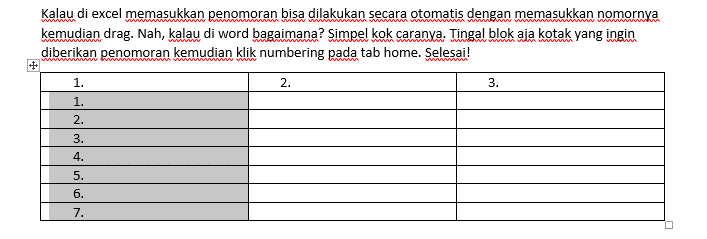
Mungkin ada yang belum tahu cara membuat penomoran secara otomatis di word. Sehingga apabila ada table seperti dibawah ini system penomorannya diketik satu per satu. Tentu hal ini akan memakan waktu dan melelahkan terlebih lagi jika tabelnya sangat banyak.
Kalau di excel memasukkan penomoran bisa dilakukan secara otomatis dengan memasukkan nomornya kemudian drag. Nah, kalau di word bagaimana? Simpel kok caranya. Tingal blok aja kotak yang ingin diberikan penomoran kemudian klik numbering pada tab home. Selesai!
11. Menghilangkan format teks hasil copy paste dari web dengan CTRL+Space Bar
Mungkin kamu pernah mengambil kutipan dariwebsite atau blog namun kamu malas untuk mengetik. Langsung aja main copy paste ke word, dan hasilnya teks di word tersebut menjadi besar dan mengikuti format tulisan di blog. Tenang ad acara mudahnya untuk membuat tulisan yang kita copy dari website mengikuti format tulisan di dokumen kita.
Caranya kamu hanya perlu copy teks yang dinginkan kemudian paste ke word. Setelah itu blok teks tersebut dan tekan CTRL+ Tombol spasi. Maka secara otomatis format style teks yang kita copy akan mengikuti format style ketikan.
12. Manfaatkan fitur split di Word
Pernah mengalami ketika mengedit daftar isi harus scroll halaman naik turun? Ngedit dokumen harus kita lihat bagian awal dan akhir dokumen untuk mencocokkannya?
Hal ini sangat menyusahkan apabila kita harus scroll naik turun untuk mencocokkan atau melihat sesuatu. Manfaatkan aja fitur split ini. Caranya yaitu dengan menekan tab view kemudian pilih split. Maka sekarang dokumen kamu akan terbentuk dua window. Jadi tidak perlu scroll atas bawah lagi.
Itulah Trik Rahasia (cepat) Menggunakan Microsoft Word yang Sangat Membantu Saat Mengetik Skripsi. Baik itu word 2007, 2010, 2013 dan yang terbaru word 2016. Apabila kamu punya trik lain, silahkan berbagi.
Selengkapnya, kamu bisa simak penjelasannya di bawah ini.
Cara Membuat Pangkat dengan Superscript dan Subscript
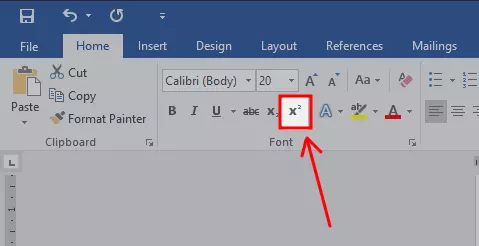
Cara pertama yang bisa kamu lakukan untuk membuat pangkat di word adalah menggunakan menu Supersript dan Subscript.
Superscript digunakan untuk membuat pangkat atas, sedangkan Subscript digunakan untuk membuat pangkat bawah.
Kamu bisa langsung akses menu tersebut melalui tab Home dengan langkah-langkah sebagai berikut.
Ketik terlebih dahulu tulisan tersebut tanpa pangkat
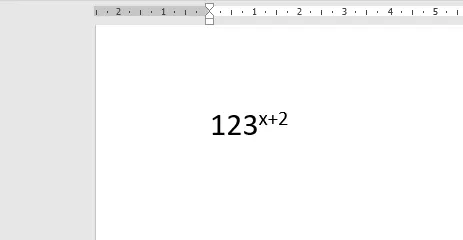
Blok huruf, angka, atau tulisan yang ingin dijadikan pangkat
Klik ikon Superscript ( x 2) pada tab Home, tepatnya di bawah font (lihat gambar)
Selesai, huruf atau angka yang kamu blok tadi akan menjadi pangkat
Membuat Pangkat Bawah
Jika kamu memerlukan pangkat bawah (misalnya untuk menulis rumus kimia), maka kamu bisa menggunakan menu Subscript.

Lakukan cara yang sama seperti langkah di atas, kemudian klik ikon Subscript ( x 2) yang berada di sebelah ikon Superscript ( x 2).
Perhatikan gambar di bawah ini untuk lebih jelasnya.
Mengembalikan Mode Tulisan
Jika kamu sudah menekan salah satu menu di atas, maka mode tulisanmu akan selalu menjadi pangkat saat mengetik.
Untuk mengembalikannya, kamu cukup menekan kembali tombol atau menu yang sebelumnya kamu klik ( x 2 atau x 2).
Cara Membuat Pangkat dengan Menu Symbol
Sebagai alternatif, kamu juga bisa membuat pangkat dengan memasukkan symbol pada dokumen word yang kamu buat.
Namun, cara ini memiliki kekurangan, di mana symbol yang bisa dijadikan pangkat jumlahnya terbatas.
Kamu hanya bisa menggunakan pangkat yang umum digunakan, misalnya seperti angka, beberapa huruf, dan beberapa operator matematika.
Cara membuatnya adalah sebagai berikut.
Buka dokumen word-mu
Klik tab Insert
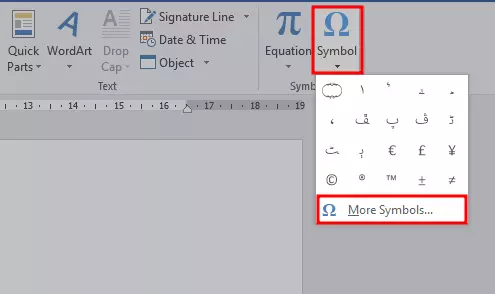
Klik Symbol
Pilih More symbol
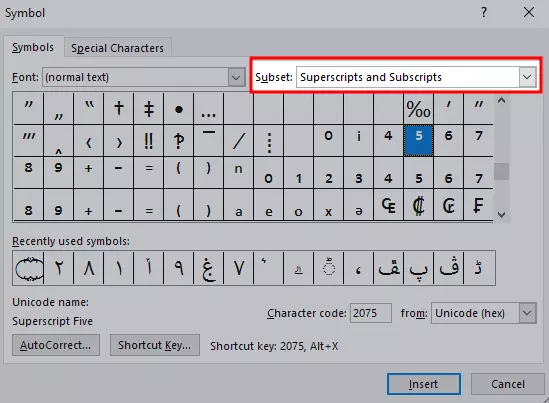
Pada kolom Subset, pilih Superscripts and Subscripts
Klik salah satu symbol pangkat yang ingin kamu gunakan
Klik Insert
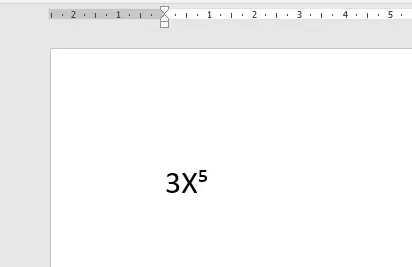
Selesai, pangkat tersebut akan dimasukkan ke dalam tulisanmu
Kamu bisa ulangi langkah di atas jika ingin memasukkan pangkat yang lain.
Jika sudah, kamu bisa klik Close pada kotak Symbol untuk menutupnya.
Selain pangkat, menu symbol juga bisa kamu gunakan untuk membuat simbol matematika lain seperti simbol kurang lebih (plus-minus).
Cara Membuat Pangkat dengan Keyboard
Selain dengan cara di atas, kamu juga bisa membuat pangkat di word dengan menggunakan shortcut pada keyboard.
Konsepnya sama dengan cara yang pertama, hanya saja kamu tidak perlu lagi mencari menu Superscripts ataupun Subscript.
Cara membuat pangkat dengan keyboard adalah sebagai berikut.
Ketik terlebih dahulu tulisannya tanpa pangkat
Blok tulisan yang ingin dijadikan pangkat
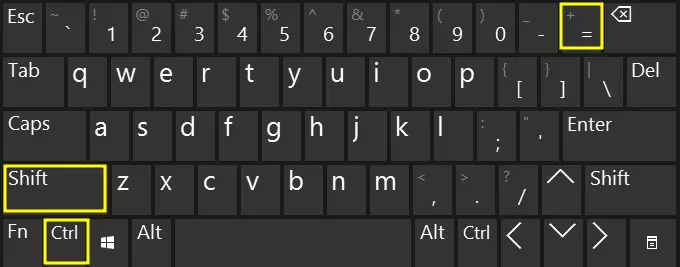
Untuk membuat pangkat atas, tekan tombol CTRL, SHIFT, dan + (plus) pada keyboard secara bersamaan
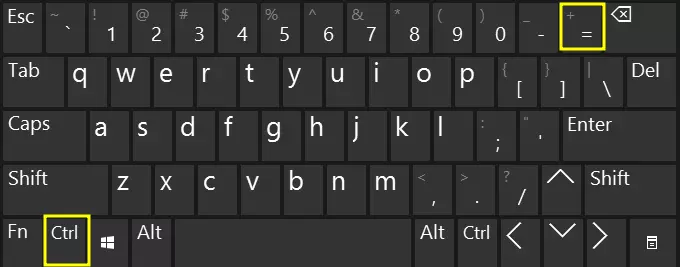
Sedangkan untuk membuat pangkat bawah, tekan tombol CTRL dan = (sama dengan) secara bersamaan
Selesai, tulisan yang kamu blok akan berubah menjadi pangkat
💡 Penting
Untuk kembali ke mode tulisan normal (non pangkat), kamu hanya perlu menekan kembali tombol yang sebelumnya kamu tekan.
Misalnya jika sebelumnya kamu menekan CTRL dan = maka kamu cukup menekan kembali tombol CTRL dan = untuk kembali ke mode normal.
💡 Rangkuman
Cara menulis pangkat di word adalah sebagai berikut:
Blok tulisan yang ingin dijadikan pangkat
Klik ikon Superscript ( x 2) untuk membuat pangkat atas atau ikon Subscript ( x 2) untuk membuat pangkat bawah
Klik ikon tersebut sekali lagi jika ingin melanjutkan tulisan tanpa pangkat
Simpan dokumen dengan menekan CTRL + S
Nah, itulah beberapa cara membuat pangkat di word yang bisa kamu coba.
Untuk membuat pangkat, kamu bisa mengetikkan tulisannya terlebih dahulu baru menekan tombol untuk membuat pangkat, atau juga bisa menekan tombolnya terlebih dahulu baru mengetikkan tulisannya.
Jika ada kendala atau ada yang ingin ditanyakan dari langkah-langkah di atas, kamu bisa bertanya melalui kolom komentar yang ada di bawah ini.